<?xml version="1.0" encoding="utf-8"?>
<feed xmlns="http://www.w3.org/2005/Atom">
  <title>Mornlyの博客</title>
  
  <subtitle>Mornlyの博客</subtitle>
  <link href="https://blog.mornly.top/atom.xml" rel="self"/>
  
  <link href="https://blog.mornly.top/"/>
  <updated>2026-05-23T08:50:46.753Z</updated>
  <id>https://blog.mornly.top/</id>
  
  <author>
    <name>遇晨 Mornly</name>
    
  </author>
  
  <generator uri="https://hexo.io/">Hexo</generator>
  
  <entry>
    <title>Lunar Client启动Badlion Client身份验证报错解决方法</title>
    <link href="https://blog.mornly.top/2026/02/11/solve-badlion-failed-to-authenticate/"/>
    <id>https://blog.mornly.top/2026/02/11/solve-badlion-failed-to-authenticate/</id>
    <published>2026-02-11T16:00:00.000Z</published>
    <updated>2026-05-23T08:50:46.753Z</updated>
    
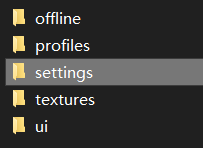
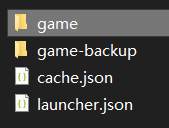
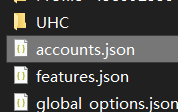
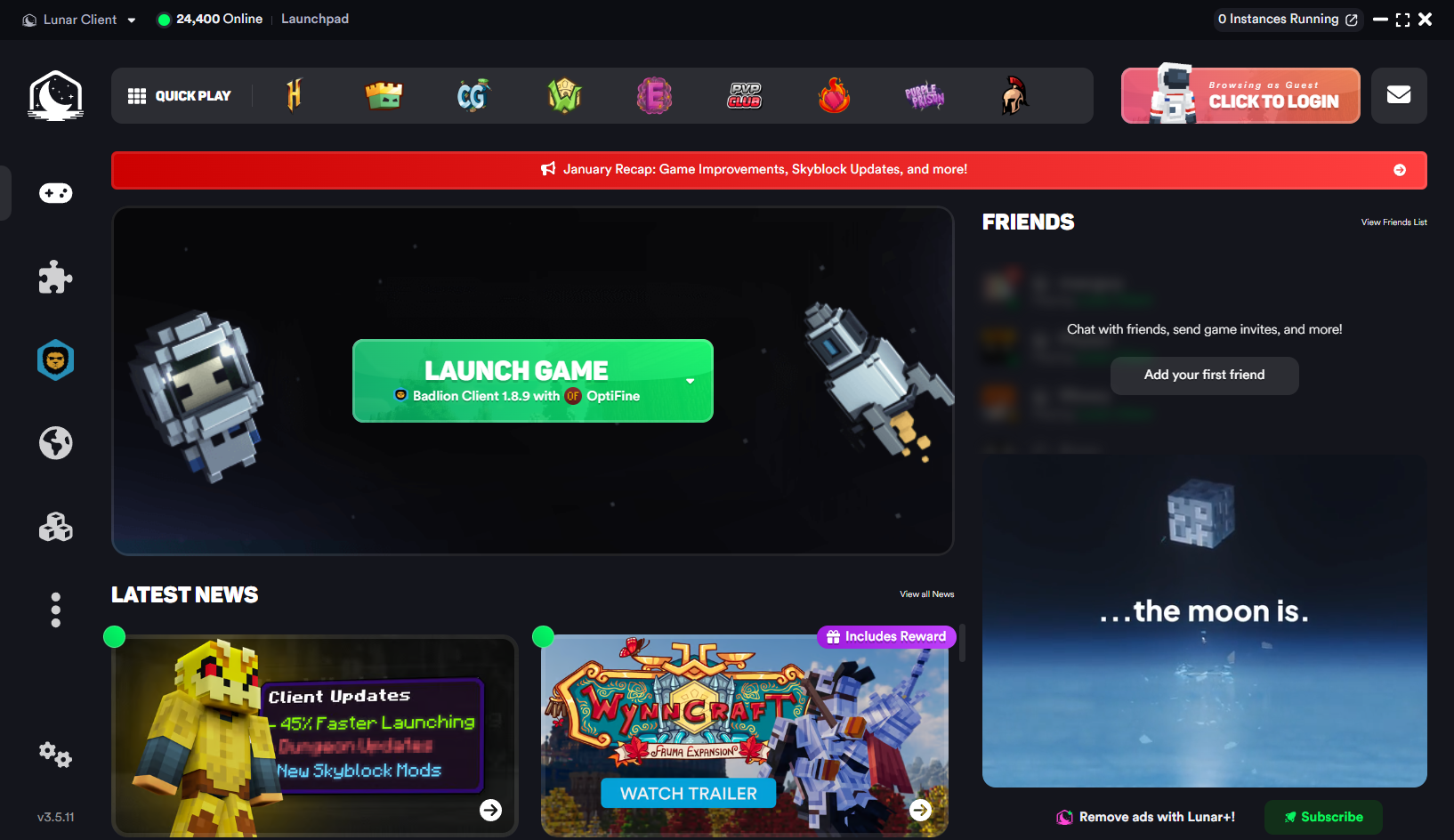
    <content type="html"><![CDATA[<h1 id="Lunar-Client启动Badlion-Client身份验证报错解决方法"><a href="#Lunar-Client启动Badlion-Client身份验证报错解决方法" class="headerlink" title="Lunar Client启动Badlion Client身份验证报错解决方法"></a>Lunar Client启动Badlion Client身份验证报错解决方法</h1><p>你是否在想要使用Lunar Client启动Badlion Client的时候遇见报错：</p><figure class="highlight plaintext"><table><tr><td class="gutter"><pre><span class="line">1</span><br></pre></td><td class="code"><pre><span class="line">Badlion failed to authenticate</span><br></pre></td></tr></table></figure><p><img src="/img/Badlion-failed-to-authenticate.png"><br>其实解决这个问题的方法并不难</p><h2 id="Windows解决方法"><a href="#Windows解决方法" class="headerlink" title="Windows解决方法"></a>Windows解决方法</h2><h3 id="一-前往LunarClient目录"><a href="#一-前往LunarClient目录" class="headerlink" title="一.前往LunarClient目录"></a>一.前往LunarClient目录</h3><p>1.同时在键盘上按下Windows键 + R键，打开运行框<br>2.输入<code>.lunarclient</code>并按下回车键</p><figure class="highlight plaintext"><table><tr><td class="gutter"><pre><span class="line">1</span><br></pre></td><td class="code"><pre><span class="line">.lunarclient</span><br></pre></td></tr></table></figure><h3 id="二-找到并删除账户文件"><a href="#二-找到并删除账户文件" class="headerlink" title="二.找到并删除账户文件"></a>二.找到并删除账户文件</h3><p>1.打开名为<code>setting</code>文件夹<br><img src="/img/lcblc-step2.png"><br>2.在<code>setting</code>中打开名为<code>game</code>文件夹<br><img src="/img/lcblc-step3.png"><br>3.删除<code>game</code>文件夹内名为<code>accounts.json</code>的文件<br><img src="/img/lcblc-step4.png"></p><h3 id="三-重启Lunar-Client并重试"><a href="#三-重启Lunar-Client并重试" class="headerlink" title="三.重启Lunar Client并重试"></a>三.重启Lunar Client并重试</h3><p><img src="/img/lcblc-step5.png"></p><h2 id="MacOS结局方法"><a href="#MacOS结局方法" class="headerlink" title="MacOS结局方法"></a>MacOS结局方法</h2><h3 id="一-前往Lunar-Client目录"><a href="#一-前往Lunar-Client目录" class="headerlink" title="一.前往Lunar Client目录"></a>一.前往Lunar Client目录</h3><p>1.打开 Spotlight 搜索<br>2.输入<code>~/.lunarclient</code>然后按回车。</p><h3 id="二-找到并删除账户文件-1"><a href="#二-找到并删除账户文件-1" class="headerlink" title="二.找到并删除账户文件"></a>二.找到并删除账户文件</h3><p>1.打开名为<code>setting</code>文件夹<br>2.在<code>setting</code>中打开名为<code>game</code>文件夹<br>3.删除<code>game</code>文件夹内名为<code>accounts.json</code>的文件</p><h3 id="三-重启Lunar-Client并重试-1"><a href="#三-重启Lunar-Client并重试-1" class="headerlink" title="三.重启Lunar Client并重试"></a>三.重启Lunar Client并重试</h3><p><img src="/img/lcblc-step5.png"></p><h2 id="祝您游戏愉快"><a href="#祝您游戏愉快" class="headerlink" title="祝您游戏愉快"></a>祝您游戏愉快</h2><p>这样，我们就顺利解决了<code>Badlion failed to authenticate</code>的问题</p><h2 id="参考并汉化"><a href="#参考并汉化" class="headerlink" title="参考并汉化"></a>参考并汉化</h2><p><a href="https://support.lunarclient.com/support/solutions/articles/60000714510-login-issues">Login Issues : Lunar Client</a></p>]]></content>


    <summary type="html">&lt;h1 id=&quot;Lunar-Client启动Badlion-Client身份验证报错解决方法&quot;&gt;&lt;a href=&quot;#Lunar-Client启动Badlion-Client身份验证报错解决方法&quot; class=&quot;headerlink&quot; title=&quot;Lunar Client启动Ba</summary>


    <category term="游戏" scheme="https://blog.mornly.top/categories/%E6%B8%B8%E6%88%8F/"/>
    
    
    <category term="游戏" scheme="https://blog.mornly.top/tags/%E6%B8%B8%E6%88%8F/"/>
    
    <category term="Minecraft" scheme="https://blog.mornly.top/tags/Minecraft/"/>
    
    <category term="客户端" scheme="https://blog.mornly.top/tags/%E5%AE%A2%E6%88%B7%E7%AB%AF/"/>
    
    <category term="解决方法" scheme="https://blog.mornly.top/tags/%E8%A7%A3%E5%86%B3%E6%96%B9%E6%B3%95/"/>
    
    <category term="身份验证" scheme="https://blog.mornly.top/tags/%E8%BA%AB%E4%BB%BD%E9%AA%8C%E8%AF%81/"/>
    
  </entry>
  
  <entry>
    <title>Hexo博客的ButterFly主题配置与美化（1）</title>
    <link href="https://blog.mornly.top/2026/02/07/butterfly-theme-configure-1/"/>
    <id>https://blog.mornly.top/2026/02/07/butterfly-theme-configure-1/</id>
    <published>2026-02-07T14:00:00.000Z</published>
    <updated>2026-05-23T08:50:46.753Z</updated>
    
    <content type="html"><![CDATA[<h1 id="前言"><a href="#前言" class="headerlink" title="前言"></a>前言</h1><p>此主题美化教程仅面对由Hexo + ButterFly搭建的个人博客 集成了搜索、看板娘等功能的教程</p><p>在信息爆炸、网页繁多的互联网中，搭建个人博客仍然是十分有意义的，等同于在互联网中得到属于自己的一片净土，但拥有了个人博客之后，我们肯定都有让页面变得丰富、高级、优雅的想法，但面对复杂的配置文件却无从下手，今天我整合了一些ButterFly主题的美化教程，希望大家喜欢</p><p>此次教程内容较为进阶 不针对基础层级</p><h1 id="ButterFly主题美化"><a href="#ButterFly主题美化" class="headerlink" title="ButterFly主题美化"></a>ButterFly主题美化</h1><h2 id="导航栏美化"><a href="#导航栏美化" class="headerlink" title="导航栏美化"></a>导航栏美化</h2><p><img src="/img/butterfly-1.png"><br>你是否想拥有这样的导航栏？其实并不难</p><h3 id="首页、归档、标签等菜单的实现"><a href="#首页、归档、标签等菜单的实现" class="headerlink" title="首页、归档、标签等菜单的实现"></a>首页、归档、标签等菜单的实现</h3><p>找到source文件夹<code>[BlogRoot]\source</code><br>在此处新建四个文件夹 并在里面新建一个名为<code>index.md</code>的markdown文件</p><h4 id="文件夹1·标签"><a href="#文件夹1·标签" class="headerlink" title="文件夹1·标签"></a>文件夹1·标签</h4><p>文件夹名为<code>tags</code>、<code>index.md</code>内容为</p><figure class="highlight markdown"><table><tr><td class="gutter"><pre><span class="line">1</span><br><span class="line">2</span><br><span class="line">3</span><br><span class="line">4</span><br></pre></td><td class="code"><pre><span class="line">---</span><br><span class="line">title: 标签</span><br><span class="line"><span class="section">type: tags</span></span><br><span class="line"><span class="section">---</span></span><br></pre></td></tr></table></figure><h4 id="文件夹2·分类"><a href="#文件夹2·分类" class="headerlink" title="文件夹2·分类"></a>文件夹2·分类</h4><p>文件夹名为<code>categories</code>、<code>index.md</code>内容为</p><figure class="highlight markdown"><table><tr><td class="gutter"><pre><span class="line">1</span><br><span class="line">2</span><br><span class="line">3</span><br><span class="line">4</span><br></pre></td><td class="code"><pre><span class="line">---</span><br><span class="line">title: 分类</span><br><span class="line"><span class="section">type: categories</span></span><br><span class="line"><span class="section">---</span></span><br></pre></td></tr></table></figure><h4 id="文件夹3·友链"><a href="#文件夹3·友链" class="headerlink" title="文件夹3·友链"></a>文件夹3·友链</h4><p>文件夹名为<code>link</code>、<code>index.md</code>内容为</p><figure class="highlight markdown"><table><tr><td class="gutter"><pre><span class="line">1</span><br><span class="line">2</span><br><span class="line">3</span><br><span class="line">4</span><br></pre></td><td class="code"><pre><span class="line">---</span><br><span class="line">title: 友链</span><br><span class="line"><span class="section">type: link</span></span><br><span class="line"><span class="section">---</span></span><br></pre></td></tr></table></figure><p>如果你想给友链这一页面添加上你想添加的链接 那么找到<code>[BlogRoot]\source\_data</code> 新建一个叫<code>link.yml</code>的文件<br>里面按这个格式加上你想添加的链接</p><figure class="highlight yml"><table><tr><td class="gutter"><pre><span class="line">1</span><br><span class="line">2</span><br><span class="line">3</span><br><span class="line">4</span><br><span class="line">5</span><br><span class="line">6</span><br><span class="line">7</span><br><span class="line">8</span><br><span class="line">9</span><br><span class="line">10</span><br><span class="line">11</span><br></pre></td><td class="code"><pre><span class="line"><span class="bullet">-</span> <span class="attr">class_name:</span> [<span class="string">标签</span>]</span><br><span class="line">  <span class="attr">class_desc:</span> [<span class="string">描述</span>]</span><br><span class="line">  <span class="attr">link_list:</span></span><br><span class="line">    <span class="bullet">-</span> <span class="attr">name:</span> [<span class="string">网站一</span>]</span><br><span class="line">      <span class="attr">link:</span> [<span class="string">网址</span>]</span><br><span class="line">      <span class="attr">avatar:</span> [<span class="string">网站图标</span>]</span><br><span class="line">      <span class="attr">descr:</span> [<span class="string">网站介绍</span>]</span><br><span class="line">    <span class="bullet">-</span> <span class="attr">name:</span> [<span class="string">网站二</span>]</span><br><span class="line">      <span class="attr">link:</span> [<span class="string">网址</span>]</span><br><span class="line">      <span class="attr">avatar:</span> [<span class="string">网站图标</span>]</span><br><span class="line">      <span class="attr">descr:</span> [<span class="string">网站介绍</span>]</span><br></pre></td></tr></table></figure><h4 id="文件夹4·关于"><a href="#文件夹4·关于" class="headerlink" title="文件夹4·关于"></a>文件夹4·关于</h4><p>文件夹名为<code>about</code>、<code>index.md</code>内容为</p><figure class="highlight markdown"><table><tr><td class="gutter"><pre><span class="line">1</span><br><span class="line">2</span><br><span class="line">3</span><br><span class="line">4</span><br><span class="line">5</span><br></pre></td><td class="code"><pre><span class="line">---</span><br><span class="line">title: 关于</span><br><span class="line"><span class="section">type: about</span></span><br><span class="line"><span class="section">---</span></span><br><span class="line"><span class="section"># 如果你想在这里写上关于你的内容的话，直接在下面写就可以了</span></span><br></pre></td></tr></table></figure><h3 id="配置-config-butterfly-yml"><a href="#配置-config-butterfly-yml" class="headerlink" title="配置_config.butterfly.yml"></a>配置<code>_config.butterfly.yml</code></h3><p>把menu这一部分改为</p><figure class="highlight yml"><table><tr><td class="gutter"><pre><span class="line">1</span><br><span class="line">2</span><br><span class="line">3</span><br><span class="line">4</span><br><span class="line">5</span><br><span class="line">6</span><br><span class="line">7</span><br></pre></td><td class="code"><pre><span class="line"><span class="attr">menu:</span></span><br><span class="line">  <span class="string">首页:</span> <span class="string">/</span> <span class="string">||</span> <span class="string">fas</span> <span class="string">fa-home</span></span><br><span class="line">  <span class="string">归档:</span> <span class="string">/archives/</span> <span class="string">||</span> <span class="string">fas</span> <span class="string">fa-archive</span></span><br><span class="line">  <span class="string">标签:</span> <span class="string">/tags/</span> <span class="string">||</span> <span class="string">fas</span> <span class="string">fa-tags</span></span><br><span class="line">  <span class="string">分类:</span> <span class="string">/categories/</span> <span class="string">||</span> <span class="string">fas</span> <span class="string">fa-folder-open</span></span><br><span class="line">  <span class="string">友链:</span> <span class="string">/link/</span> <span class="string">||</span> <span class="string">fas</span> <span class="string">fa-link</span></span><br><span class="line">  <span class="string">关于:</span> <span class="string">/about/</span> <span class="string">||</span> <span class="string">fas</span> <span class="string">fa-heart</span></span><br></pre></td></tr></table></figure><p>Done!</p><h3 id="搜索功能"><a href="#搜索功能" class="headerlink" title="搜索功能"></a>搜索功能</h3><p><img src="/img/butterfly-2.png"><br>其实想要实现搜索功能很简单<br>在<code>_config.yml</code>里面找到search部分<br>把它改成这样</p><figure class="highlight yml"><table><tr><td class="gutter"><pre><span class="line">1</span><br><span class="line">2</span><br><span class="line">3</span><br><span class="line">4</span><br><span class="line">5</span><br></pre></td><td class="code"><pre><span class="line"><span class="attr">search:</span></span><br><span class="line">  <span class="attr">path:</span> <span class="string">search.json</span>       <span class="comment"># 改成 json（Butterfly 支持更好）</span></span><br><span class="line">  <span class="attr">field:</span> <span class="string">post</span>             <span class="comment"># 或 all</span></span><br><span class="line">  <span class="attr">content:</span> <span class="literal">true</span>           <span class="comment"># 搜文章内容</span></span><br><span class="line">  <span class="attr">format:</span> <span class="string">html</span></span><br></pre></td></tr></table></figure><p>在<code>_config.butterfly.yml</code>里面找到search部分<br>把它改成这样</p><figure class="highlight yml"><table><tr><td class="gutter"><pre><span class="line">1</span><br><span class="line">2</span><br><span class="line">3</span><br><span class="line">4</span><br><span class="line">5</span><br></pre></td><td class="code"><pre><span class="line"><span class="attr">search:</span></span><br><span class="line">  <span class="attr">enable:</span> <span class="literal">true</span></span><br><span class="line">  <span class="attr">type:</span> <span class="string">local</span></span><br><span class="line">  <span class="attr">preload:</span> <span class="literal">true</span> <span class="string">//预加载功能</span> <span class="string">适合中小站</span> <span class="string">看自己情况修改</span></span><br><span class="line"></span><br></pre></td></tr></table></figure><p>这样，搜索功能部分就大功告成了！</p><h3 id="导航栏持续悬挂"><a href="#导航栏持续悬挂" class="headerlink" title="导航栏持续悬挂"></a>导航栏持续悬挂</h3><p>如果你不想让导航栏在某些时候缩回去，而是一直悬挂在顶部，那么就在<code>_config.buttergly.yml</code>中<br>把fixed打开</p><figure class="highlight yml"><table><tr><td class="gutter"><pre><span class="line">1</span><br><span class="line">2</span><br><span class="line">3</span><br><span class="line">4</span><br><span class="line">5</span><br><span class="line">6</span><br></pre></td><td class="code"><pre><span class="line"><span class="attr">nav:</span></span><br><span class="line">  <span class="comment"># Navigation bar logo image</span></span><br><span class="line">  <span class="attr">logo:</span> <span class="string">你的logo</span></span><br><span class="line">  <span class="attr">display_title:</span> <span class="literal">true</span></span><br><span class="line">  <span class="attr">display_post_title:</span> <span class="literal">true</span></span><br><span class="line">  <span class="attr">fixed:</span> <span class="literal">true</span> <span class="comment">#这里是关键</span></span><br></pre></td></tr></table></figure><h2 id="主页设置"><a href="#主页设置" class="headerlink" title="主页设置"></a>主页设置</h2><p><img src="/img/butterfly-4.png"><br>有时候，看到别人华丽的主页背景和标题，还有励志的副标题<br>可自己又不知道从何下手？</p><h3 id="背景设置"><a href="#背景设置" class="headerlink" title="背景设置"></a>背景设置</h3><p>找到<code>[RootBlog]\theme\butterfly\source\img</code>，把你想换的背景丢进去<br>然后在<code>_config.butterfly.yml</code>中找到<code>top_img</code>部分</p><figure class="highlight yml"><table><tr><td class="gutter"><pre><span class="line">1</span><br><span class="line">2</span><br><span class="line">3</span><br><span class="line">4</span><br><span class="line">5</span><br><span class="line">6</span><br><span class="line">7</span><br><span class="line">8</span><br><span class="line">9</span><br><span class="line">10</span><br><span class="line">11</span><br><span class="line">12</span><br><span class="line">13</span><br><span class="line">14</span><br><span class="line">15</span><br><span class="line">16</span><br></pre></td><td class="code"><pre><span class="line"><span class="comment"># 为false等于启用顶部图片 如果为true则禁用</span></span><br><span class="line"><span class="attr">disable_top_img:</span> <span class="literal">false</span></span><br><span class="line"><span class="comment"># 默认背景图片 background.png改为你丢进img的图片名</span></span><br><span class="line"><span class="attr">default_top_img:</span> <span class="string">/img/background.png</span></span><br><span class="line"><span class="comment"># 以下图片如果不做修改留白，那么都为default_top_img引用的图片</span></span><br><span class="line"><span class="attr">index_img:</span> <span class="string">/img/background.png</span></span><br><span class="line"></span><br><span class="line"><span class="attr">archive_img:</span> <span class="string">/img/background.png</span></span><br><span class="line"></span><br><span class="line"><span class="attr">tag_img:</span> <span class="string">/img/background.png</span></span><br><span class="line"></span><br><span class="line"><span class="attr">tag_per_img:</span> <span class="string">/img/background.png</span></span><br><span class="line"></span><br><span class="line"><span class="attr">category_img:</span> <span class="string">/img/background.png</span></span><br><span class="line"></span><br><span class="line"><span class="attr">category_per_img:</span> <span class="string">/img/background.png</span></span><br></pre></td></tr></table></figure><h3 id="标题设置"><a href="#标题设置" class="headerlink" title="标题设置"></a>标题设置</h3><p>在<code>_config.yml</code>中，找到<code>title</code>部分<br>改为你想要他展示的文字即可</p><figure class="highlight yml"><table><tr><td class="gutter"><pre><span class="line">1</span><br></pre></td><td class="code"><pre><span class="line"><span class="attr">title:</span> <span class="string">请输入文本</span></span><br></pre></td></tr></table></figure><h3 id="副标题设置"><a href="#副标题设置" class="headerlink" title="副标题设置"></a>副标题设置</h3><p>在<code>_config.butterfly.yml</code>中，找到<code>subtitle</code>部分<br>将它修改为这样</p><figure class="highlight yml"><table><tr><td class="gutter"><pre><span class="line">1</span><br><span class="line">2</span><br><span class="line">3</span><br><span class="line">4</span><br><span class="line">5</span><br><span class="line">6</span><br><span class="line">7</span><br><span class="line">8</span><br><span class="line">9</span><br><span class="line">10</span><br></pre></td><td class="code"><pre><span class="line"><span class="attr">subtitle:</span></span><br><span class="line">  <span class="attr">enable:</span> <span class="literal">true</span> <span class="comment">#启用</span></span><br><span class="line">  <span class="attr">effect:</span> <span class="literal">true</span> <span class="comment">#是否启用打字效果</span></span><br><span class="line">  <span class="attr">loop:</span> <span class="literal">true</span> <span class="comment">#是否循环</span></span><br><span class="line">  <span class="attr">typed_option:</span></span><br><span class="line">  <span class="attr">source:</span> <span class="literal">true</span></span><br><span class="line">  <span class="comment"># 这里输入你想要的副标题</span></span><br><span class="line">  <span class="attr">sub:</span> </span><br><span class="line">   <span class="bullet">-</span> <span class="string">&#x27;&lt;i class=&quot;fas fa-quote-left&quot;&gt;&lt;/i&gt; 做自己 Be yourself&#x27;</span></span><br><span class="line">   <span class="bullet">-</span> <span class="string">&#x27;&lt;i class=&quot;fas fa-quote-left&quot;&gt;&lt;/i&gt; 不自由，毋宁死！ Give me liberty, or give me death!&#x27;</span> </span><br></pre></td></tr></table></figure><p>这样，完美的首页背景就大功告成了</p><h2 id="个人卡片设置"><a href="#个人卡片设置" class="headerlink" title="个人卡片设置"></a>个人卡片设置</h2><p><img src="/img/butterfly-3.png"><br>有时看到别人的butterfly主题个人卡片上，社交按钮又多，鼠标悬浮在头像上也不会乱转，其实这些很简单就能做到</p><h3 id="头像设置不转动"><a href="#头像设置不转动" class="headerlink" title="头像设置不转动"></a>头像设置不转动</h3><p>在<code>[BlogRoot]\_config.butterfly.yml</code>中，找到<code>avatar</code>部分<br>把它改为</p><figure class="highlight yml"><table><tr><td class="gutter"><pre><span class="line">1</span><br><span class="line">2</span><br><span class="line">3</span><br></pre></td><td class="code"><pre><span class="line"><span class="attr">avatar:</span></span><br><span class="line">  <span class="attr">img:</span> <span class="string">/img/avatar.png</span></span><br><span class="line">  <span class="attr">effect:</span> <span class="literal">false</span> <span class="string">//这里改成false</span></span><br></pre></td></tr></table></figure><p>即可</p><h3 id="社交图标"><a href="#社交图标" class="headerlink" title="社交图标"></a>社交图标</h3><p>在<code>[BlogRoot]\_config.butterfly.yml</code>中，找到<code>social</code>部分<br>改动social部分</p><figure class="highlight yml"><table><tr><td class="gutter"><pre><span class="line">1</span><br><span class="line">2</span><br><span class="line">3</span><br><span class="line">4</span><br><span class="line">5</span><br><span class="line">6</span><br><span class="line">7</span><br></pre></td><td class="code"><pre><span class="line"><span class="comment">#   格式：icon: link || the description || color</span></span><br><span class="line"><span class="attr">social:</span></span><br><span class="line">   <span class="attr">fab fa-github:</span> <span class="string">你的github主页链接</span> <span class="string">||</span> <span class="string">Github</span> <span class="string">||</span> <span class="string">&#x27;#24292e&#x27;</span></span><br><span class="line">   <span class="attr">fab fa-youtube:</span> <span class="string">你的Youtube主页链接</span> <span class="string">||</span> <span class="string">Github</span> <span class="string">||</span> <span class="string">&#x27;#24292e&#x27;</span></span><br><span class="line">   <span class="attr">fab fa-bilibili:</span> <span class="string">你的bilibili主页链接</span> <span class="string">||</span> <span class="string">Bilibili</span> <span class="string">||</span> <span class="string">&#x27;#24292e&#x27;</span></span><br><span class="line">   <span class="attr">fas fa-envelope:</span> <span class="string">mailto:你的邮箱</span> <span class="string">||</span> <span class="string">Email</span> <span class="string">||</span> <span class="string">&#x27;#4a7dbe&#x27;</span></span><br><span class="line"><span class="comment"># 你可以添加更多如果你想的话</span></span><br></pre></td></tr></table></figure><h3 id="Follow-Me按钮设置"><a href="#Follow-Me按钮设置" class="headerlink" title="Follow Me按钮设置"></a>Follow Me按钮设置</h3><p>在<code>[BlogRoot]\_config.butterfly.yml</code>中，找到<code>aside</code>部分<br>将其中的<code>card_author</code>部分修改</p><figure class="highlight yml"><table><tr><td class="gutter"><pre><span class="line">1</span><br><span class="line">2</span><br><span class="line">3</span><br><span class="line">4</span><br><span class="line">5</span><br><span class="line">6</span><br><span class="line">7</span><br><span class="line">8</span><br></pre></td><td class="code"><pre><span class="line"><span class="attr">card_author:</span></span><br><span class="line">    <span class="attr">enable:</span> <span class="literal">true</span></span><br><span class="line">    <span class="attr">description:</span></span><br><span class="line">    <span class="attr">button:</span></span><br><span class="line">      <span class="attr">enable:</span> <span class="literal">true</span></span><br><span class="line">      <span class="attr">icon:</span> <span class="string">fab</span> <span class="string">fa-github</span> <span class="comment"># 如果你想改为bilibili,就改为fab fa-bilibili</span></span><br><span class="line">      <span class="attr">text:</span> <span class="string">Follow</span> <span class="string">Me</span></span><br><span class="line">      <span class="attr">link:</span> <span class="string">你想跳转的链接</span></span><br></pre></td></tr></table></figure><h3 id="RSS按钮"><a href="#RSS按钮" class="headerlink" title="RSS按钮"></a>RSS按钮</h3><p>首先，打开终端，输入指令安装插件</p><figure class="highlight bash"><table><tr><td class="gutter"><pre><span class="line">1</span><br></pre></td><td class="code"><pre><span class="line">npm install hexo-generator-feed --save</span><br></pre></td></tr></table></figure><p>安装完成后，在<code>_config.butterfly.yml</code>的<code>social</code>部分添加</p><figure class="highlight yml"><table><tr><td class="gutter"><pre><span class="line">1</span><br><span class="line">2</span><br></pre></td><td class="code"><pre><span class="line"><span class="attr">social:</span></span><br><span class="line">   <span class="attr">fab fa-rss:</span> <span class="string">/atom.xml</span> <span class="string">||</span> <span class="string">rss</span> <span class="string">||</span> <span class="string">&#x27;#24292e&#x27;</span></span><br></pre></td></tr></table></figure><p>然后重新部署页面</p><figure class="highlight bash"><table><tr><td class="gutter"><pre><span class="line">1</span><br></pre></td><td class="code"><pre><span class="line">hexo cl &amp;&amp; hexo g &amp;&amp; hexo s</span><br></pre></td></tr></table></figure><p>怎么样，是不是很简单？</p><h2 id="发电部分"><a href="#发电部分" class="headerlink" title="发电部分"></a>发电部分</h2><p>写文章好累写文章好累写文章好累写文章好累写文章好累写文章好累写文章好累写文章好累写文章好累写文章好累写文章好累写文章好累写文章好累写文章好累写文章好累写文章好累写文章好累写文章好累写文章好累写文章好累写文章好累写文章好累写文章好累写文章好累写文章好累写文章好累写文章好累写文章好累</p><h2 id="公告部分"><a href="#公告部分" class="headerlink" title="公告部分"></a>公告部分</h2><p>在<code>_config.butterfly.yml</code>中，找到<code>card_announcment</code>部分<br>将它修改成这样</p><figure class="highlight yml"><table><tr><td class="gutter"><pre><span class="line">1</span><br><span class="line">2</span><br><span class="line">3</span><br></pre></td><td class="code"><pre><span class="line"><span class="attr">card_announcement:</span></span><br><span class="line">    <span class="attr">enable:</span> <span class="literal">true</span></span><br><span class="line">    <span class="attr">content:</span> <span class="string">这里是遇晨Mornly的博客&lt;br&gt;用来发布一些技术文章与记录日常</span> <span class="comment">#这里改成你的</span></span><br></pre></td></tr></table></figure><h2 id="Live2D看板娘"><a href="#Live2D看板娘" class="headerlink" title="Live2D看板娘"></a>Live2D看板娘</h2><h3 id="1-安装核心插件"><a href="#1-安装核心插件" class="headerlink" title="1.安装核心插件"></a>1.安装核心插件</h3><p>打开你的Hexo博客根目录（就是存放「_config.yml」「themes」文件夹的目录），打开终端（CMD、PowerShell、Git Bash都可以），执行以下命令安装插件：</p><figure class="highlight bash"><table><tr><td class="gutter"><pre><span class="line">1</span><br></pre></td><td class="code"><pre><span class="line">npm install --save hexo-helper-live2d</span><br></pre></td></tr></table></figure><p>提示：如果执行命令报错（比如npm版本过低），先执行 npm install -g npm@latest 更新npm，再重新安装插件；如果用yarn管理依赖，可替换为 yarn add hexo-helper-live2d。</p><h3 id="2-安装模型"><a href="#2-安装模型" class="headerlink" title="2.安装模型"></a>2.安装模型</h3><p>在终端执行以下命令，安装你喜欢的模型（任选一个即可，也可以安装多个切换）：</p><figure class="highlight bash"><table><tr><td class="gutter"><pre><span class="line">1</span><br><span class="line">2</span><br><span class="line">3</span><br><span class="line">4</span><br><span class="line">5</span><br><span class="line">6</span><br><span class="line">7</span><br><span class="line">8</span><br></pre></td><td class="code"><pre><span class="line"><span class="comment"># 示例1：安装 滴（shizuku，可爱女生形象）</span></span><br><span class="line">npm install --save live2d-widget-model-shizuku</span><br><span class="line"><span class="comment"># 示例2：安装 初音未来（miku，人气形象）</span></span><br><span class="line">npm install --save live2d-widget-model-miku</span><br><span class="line"><span class="comment"># 示例3：安装 春（haru，温柔女生形象）</span></span><br><span class="line">npm install --save live2d-widget-model-haru</span><br><span class="line"><span class="comment"># 示例4：安装 黑猫（neko，俏皮形象）</span></span><br><span class="line">npm install --save live2d-widget-model-neko</span><br></pre></td></tr></table></figure><p>或者说你也可以跟我使用同款koharu模型</p><figure class="highlight bash"><table><tr><td class="gutter"><pre><span class="line">1</span><br></pre></td><td class="code"><pre><span class="line">npm install --save live2d-widget-model-koharu</span><br></pre></td></tr></table></figure><h3 id="3-配置Live2D"><a href="#3-配置Live2D" class="headerlink" title="3.配置Live2D"></a>3.配置Live2D</h3><p>打开博客根目录下的 _config.yml（站点配置文件，不是Butterfly主题的配置文件），拉到文件最底部，添加以下配置代码（所有参数都有注释，可按需修改）：</p><figure class="highlight bash"><table><tr><td class="gutter"><pre><span class="line">1</span><br><span class="line">2</span><br><span class="line">3</span><br><span class="line">4</span><br><span class="line">5</span><br><span class="line">6</span><br><span class="line">7</span><br><span class="line">8</span><br><span class="line">9</span><br><span class="line">10</span><br><span class="line">11</span><br><span class="line">12</span><br><span class="line">13</span><br><span class="line">14</span><br><span class="line">15</span><br><span class="line">16</span><br><span class="line">17</span><br><span class="line">18</span><br><span class="line">19</span><br><span class="line">20</span><br><span class="line">21</span><br><span class="line">22</span><br><span class="line">23</span><br><span class="line">24</span><br></pre></td><td class="code"><pre><span class="line"><span class="comment"># Live2D看板娘配置（适配Butterfly主题）</span></span><br><span class="line"><span class="comment"># 插件地址：https://github.com/EYHN/hexo-helper-live2d</span></span><br><span class="line">live2d:</span><br><span class="line">  <span class="built_in">enable</span>: <span class="literal">true</span> <span class="comment"># 启用看板娘（false为关闭）</span></span><br><span class="line">  scriptFrom: <span class="built_in">local</span> <span class="comment"># 脚本来源：local（本地），无需联网加载</span></span><br><span class="line">  pluginRootPath: live2dw/ <span class="comment"># 插件根目录（默认即可，无需修改）</span></span><br><span class="line">  pluginJsPath: lib/ <span class="comment"># 脚本文件路径（默认即可）</span></span><br><span class="line">  pluginModelPath: assets/ <span class="comment"># 模型文件路径（默认即可）</span></span><br><span class="line">  tagMode: <span class="literal">false</span> <span class="comment"># 标签模式：false（全局显示看板娘），true仅在指定页面显示</span></span><br><span class="line">  debug: <span class="literal">false</span> <span class="comment"># 调试模式：false（正常显示），true会在控制台输出加载日志（排坑用）</span></span><br><span class="line">  model:</span><br><span class="line">    use: live2d-widget-model-koharu <span class="comment"># 默认模型（汪酱，可爱小狗形象）</span></span><br><span class="line">    <span class="comment"># 模型说明：这里填写的是npm安装的模型名称，后续可更换其他模型</span></span><br><span class="line">  display:</span><br><span class="line">    position: left <span class="comment"># 看板娘显示位置（right：右侧，left：左侧，适配Butterfly布局）</span></span><br><span class="line">    width: 150 <span class="comment"># 看板娘宽度（建议120-180，太大遮挡内容）</span></span><br><span class="line">    height: 300 <span class="comment"># 看板娘高度（建议280-350，比例协调）</span></span><br><span class="line">    hOffset: 0 <span class="comment"># 水平偏移（正数向右，负数向左，微调位置用）</span></span><br><span class="line">    vOffset: -20 <span class="comment"># 垂直偏移（正数向下，负数向上，避免遮挡底部导航）</span></span><br><span class="line">  mobile:</span><br><span class="line">    show: <span class="literal">true</span> <span class="comment"># 移动端显示看板娘（true显示，false隐藏，移动端建议显示）</span></span><br><span class="line">    scale: 0.6 <span class="comment"># 移动端缩放比例（0.5-0.7，适配手机屏幕）</span></span><br><span class="line">  react:</span><br><span class="line">    opacity: 0.8 <span class="comment"># 默认透明度（0-1，数值越大越不透明）</span></span><br></pre></td></tr></table></figure><h3 id="测试生效"><a href="#测试生效" class="headerlink" title="测试生效"></a>测试生效</h3><p>Live2D插件需要重新启动才能生效</p><figure class="highlight bash"><table><tr><td class="gutter"><pre><span class="line">1</span><br></pre></td><td class="code"><pre><span class="line">hexo clean &amp;&amp; hexo g &amp;&amp; hexo s</span><br></pre></td></tr></table></figure><p>这样，你的Live2D看板娘就出来啦~</p><h1 id="结语"><a href="#结语" class="headerlink" title="结语"></a>结语</h1><p>这期更新了一些较为进阶的Butterfly配置与美化教程，希望能帮助到你的Butterfly的配置与美化，下期教程我会出更多相关内容的教学，Hope you like, cya!</p>]]></content>


    <summary type="html">&lt;h1 id=&quot;前言&quot;&gt;&lt;a href=&quot;#前言&quot; class=&quot;headerlink&quot; title=&quot;前言&quot;&gt;&lt;/a&gt;前言&lt;/h1&gt;&lt;p&gt;此主题美化教程仅面对由Hexo + ButterFly搭建的个人博客 集成了搜索、看板娘等功能的教程&lt;/p&gt;
&lt;p&gt;在信息爆炸、网页繁多的互</summary>


    <category term="建站教程" scheme="https://blog.mornly.top/categories/%E5%BB%BA%E7%AB%99%E6%95%99%E7%A8%8B/"/>
    
    
    <category term="Hexo" scheme="https://blog.mornly.top/tags/Hexo/"/>
    
    <category term="Butterfly" scheme="https://blog.mornly.top/tags/Butterfly/"/>
    
    <category term="个人博客" scheme="https://blog.mornly.top/tags/%E4%B8%AA%E4%BA%BA%E5%8D%9A%E5%AE%A2/"/>
    
    <category term="配置教程" scheme="https://blog.mornly.top/tags/%E9%85%8D%E7%BD%AE%E6%95%99%E7%A8%8B/"/>
    
  </entry>
  
  <entry>
    <title>我的世界JAVA版光影云和原版云重叠，无法关闭云的问题如何解决</title>
    <link href="https://blog.mornly.top/2026/02/01/minecraft-cloud-render/"/>
    <id>https://blog.mornly.top/2026/02/01/minecraft-cloud-render/</id>
    <published>2026-02-01T17:20:00.000Z</published>
    <updated>2026-05-23T08:50:46.753Z</updated>
    
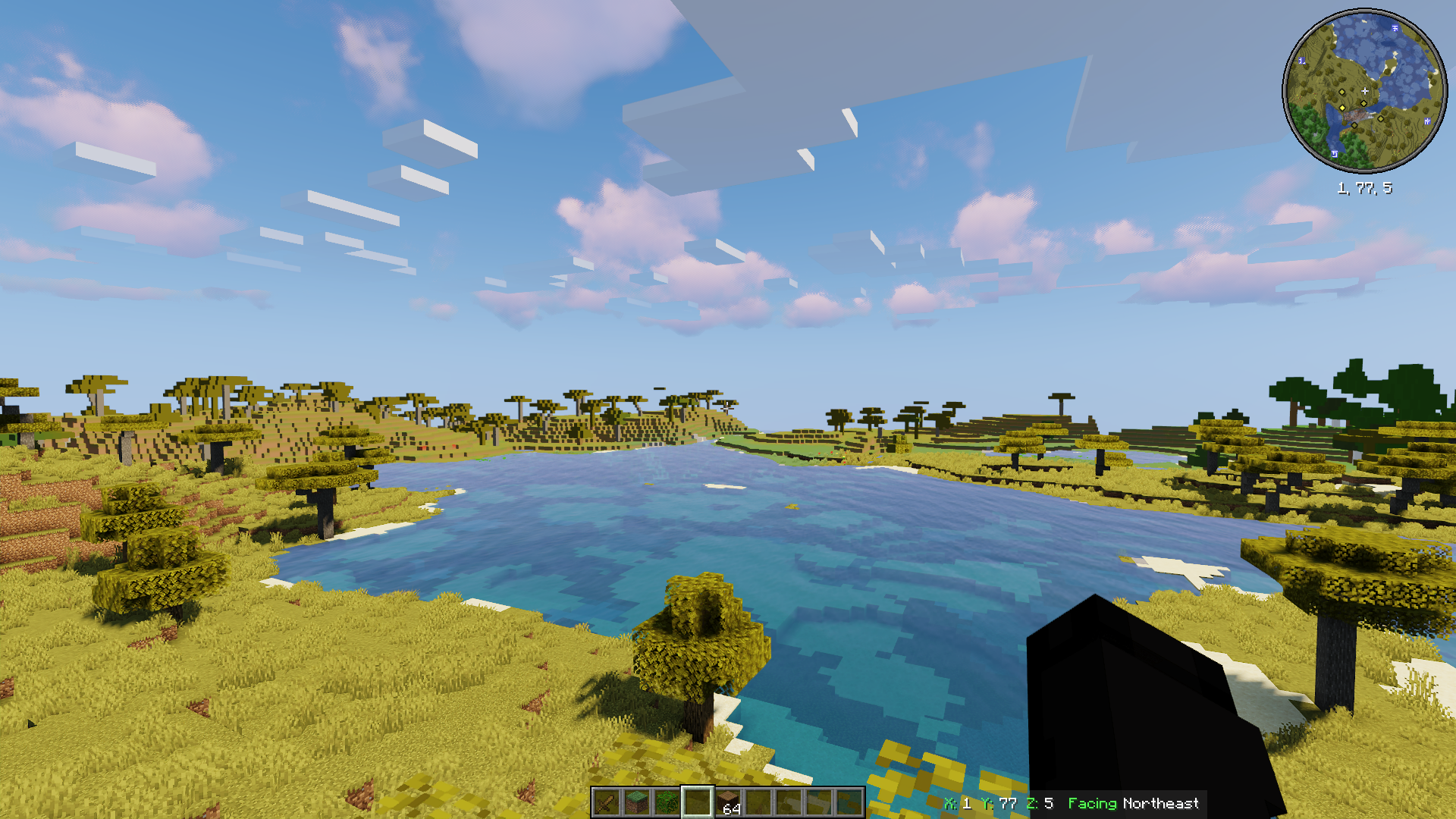
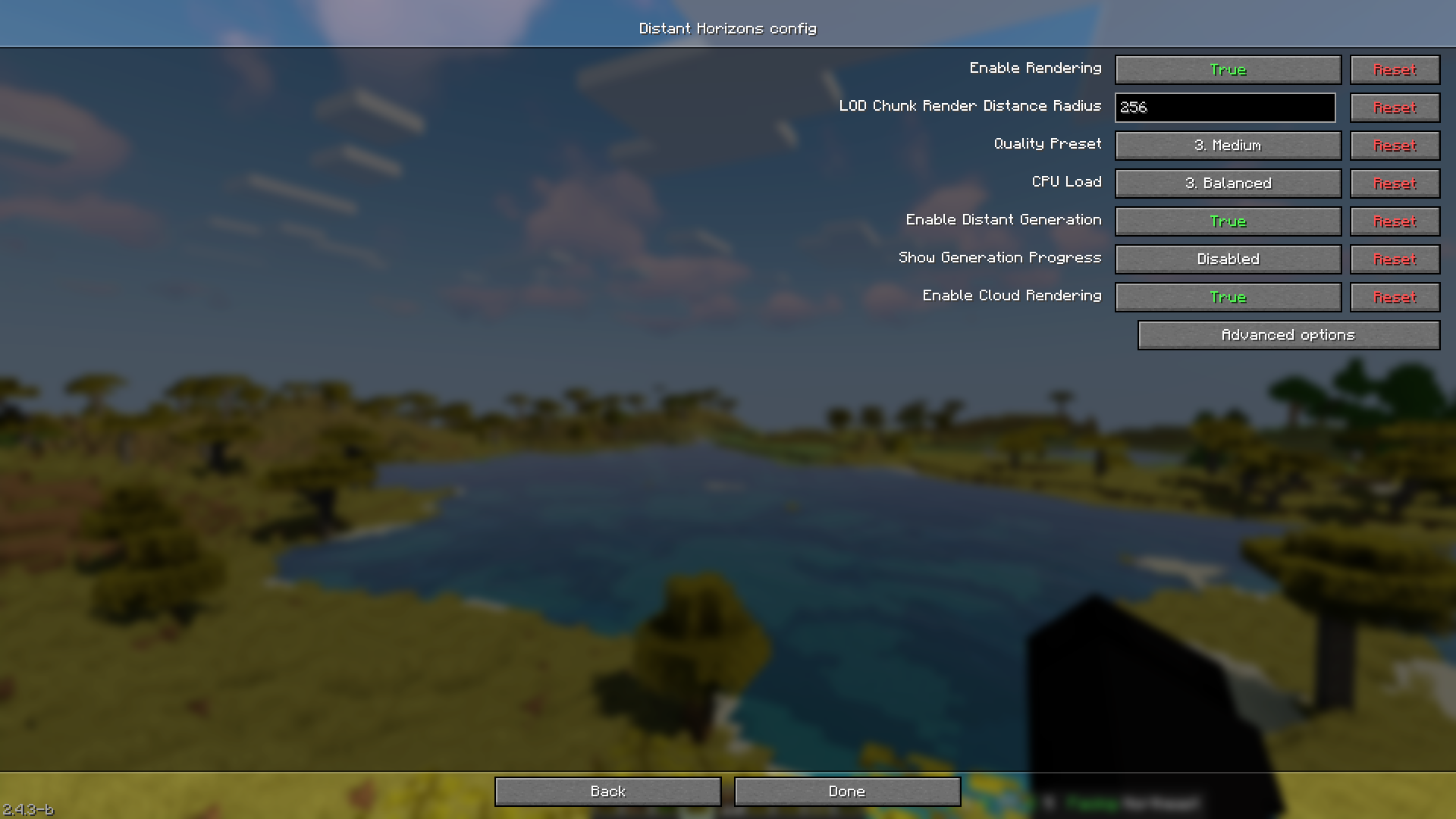
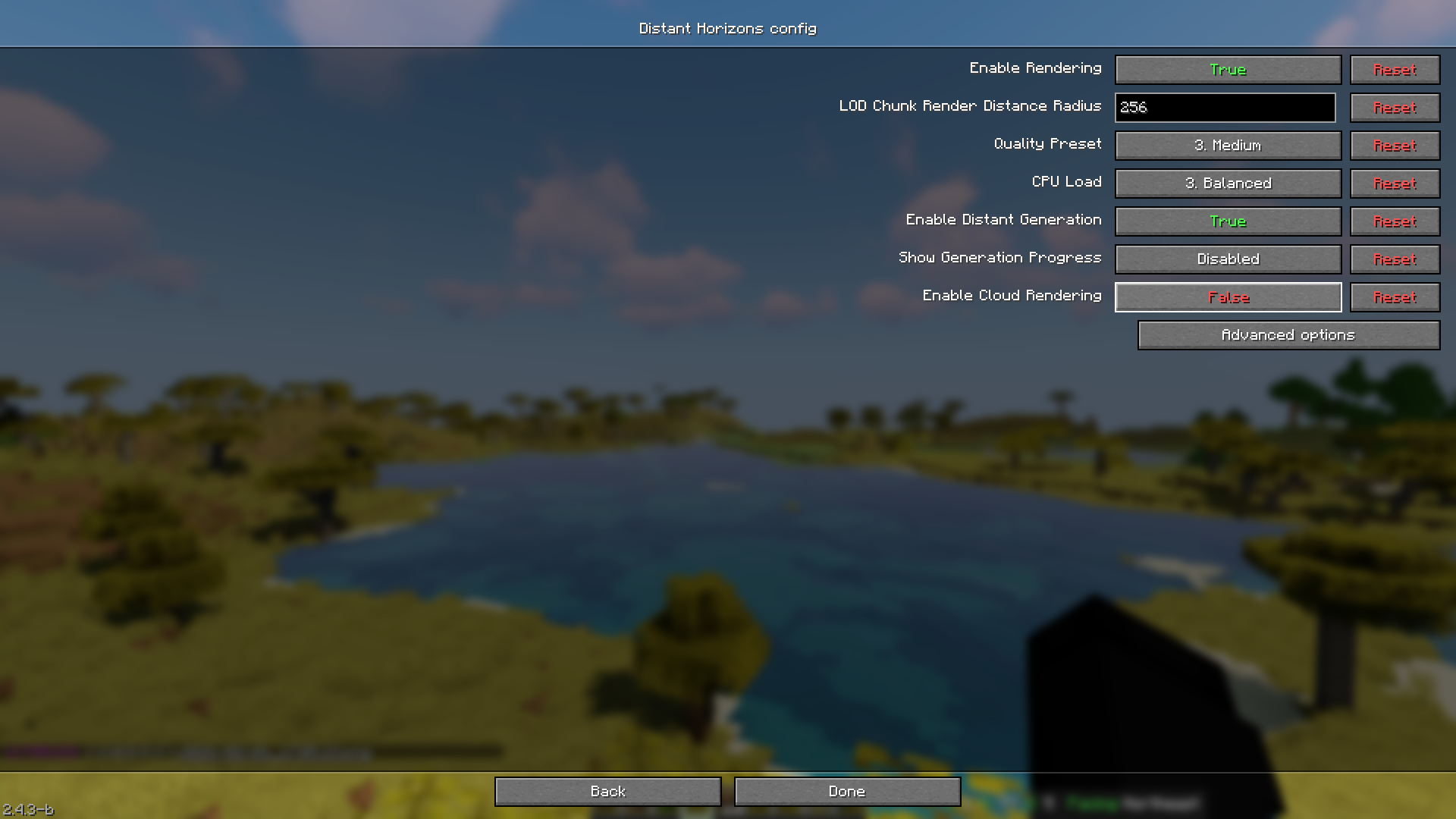
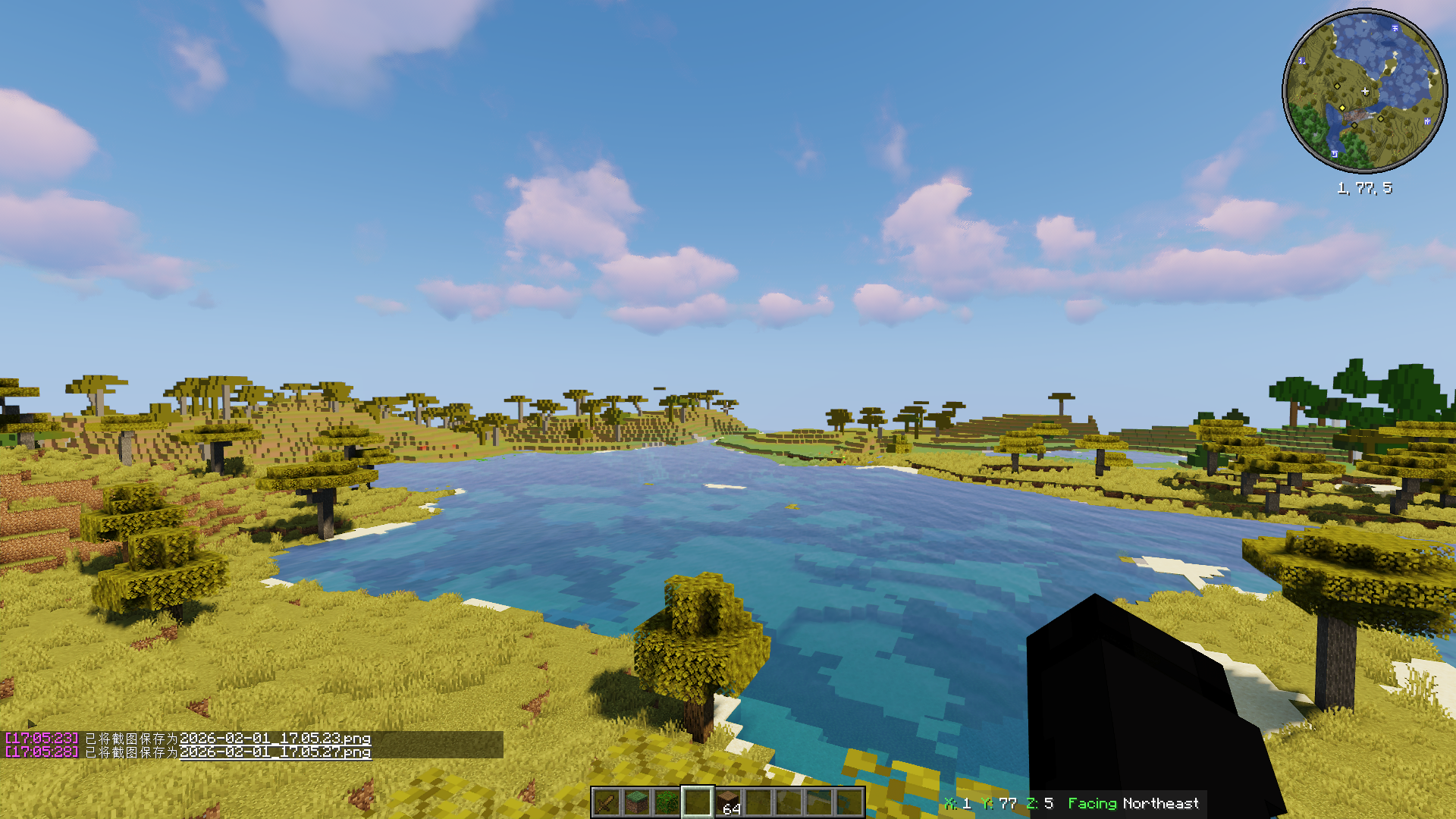
    <content type="html"><![CDATA[<p>大家好！在玩<strong>我的世界（Minecraft）JAVA版</strong>时，如果你安装了光影包（Shaders），却发现光影效果的云层和原版云层重叠显示，即使在游戏视频设置中关闭了“云”选项也无效，这是个常见问题。</p><p><img src="/img/2026-02-01_17.05.02.png" alt="没关闭前的效果：光影云和原版云重叠显示"></p><p>这种双层云效果不仅视觉上很诡异，还会影响性能。今天我就来分享解决方案：问题出在<strong>Distant Horizons</strong>模组（简称DH，中文常称“遥远的地平线”或“远方地平线”）的设置上。这个模组用于扩展渲染距离，但默认开启的<strong>Render Clouds</strong>选项会强制渲染原版云层，覆盖游戏设置。</p><h2 id="解决方案步骤"><a href="#解决方案步骤" class="headerlink" title="解决方案步骤"></a>解决方案步骤</h2><h3 id="1-确保安装了Mod-Menu模组"><a href="#1-确保安装了Mod-Menu模组" class="headerlink" title="1. 确保安装了Mod Menu模组"></a>1. 确保安装了Mod Menu模组</h3><ul><li>如果你还没有<strong>Mod Menu</strong>，请去<a href="https://modrinth.com/mod/modmenu">Modrinth</a>或<a href="https://www.curseforge.com/minecraft/mc-mods/mod-menu">CurseForge</a>下载并安装。它允许你通过游戏内菜单访问模组设置。</li><li>重启游戏后，按<strong>Esc</strong>进入菜单，在左侧会出现<strong>Mods</strong>选项。</li></ul><h3 id="2-进入Distant-Horizons设置"><a href="#2-进入Distant-Horizons设置" class="headerlink" title="2. 进入Distant Horizons设置"></a>2. 进入Distant Horizons设置</h3><ul><li>点击<strong>Mods</strong> &gt; 找到<strong>Distant Horizons</strong> &gt; 点击<strong>Config</strong>或直接进入设置界面。</li></ul><p><img src="/img/2026-02-01_17.05.23.png" alt="功能开启时的设置界面：Render Clouds为ON"></p><ul><li>在设置中找到<strong>Render Clouds</strong>选项（通常在World或Advanced部分），它默认是开启的（Enabled&#x2F;ON）。这就是罪魁祸首！</li></ul><h3 id="3-关闭Render-Clouds"><a href="#3-关闭Render-Clouds" class="headerlink" title="3. 关闭Render Clouds"></a>3. 关闭Render Clouds</h3><ul><li>将<strong>Render Clouds</strong>切换为<strong>OFF</strong>或<strong>Disabled</strong>。</li></ul><p><img src="/img/2026-02-01_17.05.27.png" alt="功能关闭后的设置界面：Render Clouds为OFF"></p><h3 id="4-保存并测试"><a href="#4-保存并测试" class="headerlink" title="4. 保存并测试"></a>4. 保存并测试</h3><ul><li>保存设置，退出菜单，返回游戏世界。</li><li>原版云层应该立即消失，只剩下光影包的美妙云效果！</li></ul><p><img src="/img/2026-02-01_17.05.30.png" alt="关掉后的效果：完美光影云，无重叠"></p><h2 id="注意事项"><a href="#注意事项" class="headerlink" title="注意事项"></a>注意事项</h2><ul><li><strong>兼容性</strong>：这个设置主要影响与光影包的兼容。如果你是用Iris&#x2F;Sodium或OptiFine加载光影，确保模组版本匹配（推荐1.20+版本的DH）。</li><li><strong>性能</strong>：关闭Render Clouds可能会略微提升FPS，尤其在高渲染距离下。</li><li><strong>如果无效</strong>：检查是否有其他云相关模组（如Simple Clouds），或更新DH到最新版。</li><li>下载DH模组：<a href="https://modrinth.com/mod/distant-horizons">Modrinth</a>。</li></ul><p>问题解决后，享受纯净的光影天空吧！如果还有疑问，欢迎评论区讨论~ 😊</p>]]></content>


    <summary type="html">&lt;p&gt;大家好！在玩&lt;strong&gt;我的世界（Minecraft）JAVA版&lt;/strong&gt;时，如果你安装了光影包（Shaders），却发现光影效果的云层和原版云层重叠显示，即使在游戏视频设置中关闭了“云”选项也无效，这是个常见问题。&lt;/p&gt;
&lt;p&gt;&lt;img src=&quot;/img/</summary>


    <category term="游戏" scheme="https://blog.mornly.top/categories/%E6%B8%B8%E6%88%8F/"/>
    
    
    <category term="游戏" scheme="https://blog.mornly.top/tags/%E6%B8%B8%E6%88%8F/"/>
    
    <category term="BUG" scheme="https://blog.mornly.top/tags/BUG/"/>
    
    <category term="Minecraft" scheme="https://blog.mornly.top/tags/Minecraft/"/>
    
    <category term="模组" scheme="https://blog.mornly.top/tags/%E6%A8%A1%E7%BB%84/"/>
    
  </entry>
  
  <entry>
    <title>Mornly博客正式部署</title>
    <link href="https://blog.mornly.top/2026/01/29/Mornly%E5%8D%9A%E5%AE%A2%E6%AD%A3%E5%BC%8F%E9%83%A8%E7%BD%B2/"/>
    <id>https://blog.mornly.top/2026/01/29/Mornly%E5%8D%9A%E5%AE%A2%E6%AD%A3%E5%BC%8F%E9%83%A8%E7%BD%B2/</id>
    <published>2026-01-29T10:00:00.000Z</published>
    <updated>2026-01-30T12:00:00.000Z</updated>
    
    <content type="html"><![CDATA[<h1 id="前言"><a href="#前言" class="headerlink" title="前言"></a>前言</h1><p>经过多轮调试，个人博客已完成全部部署，基于Hexo框架搭建，通过EdgeOne实现静态托管，代码托管于GitHub。搭建与部署的过程，既是对技术的实践，也是为自己打造专属知识库与成长记录仪的开始，后续将持续更新、慢慢沉淀。</p><h1 id="博客创建"><a href="#博客创建" class="headerlink" title="博客创建"></a>博客创建</h1><h2 id="博客框架"><a href="#博客框架" class="headerlink" title="博客框架"></a>博客框架</h2><p>基于<a href="https://hexo.io/">Hexo</a>框架构建<br>使用<a href="https://butterfly.js.org/">Butterfly</a>主题<br>感谢r1ce提供的教程 <a href="https://blog.r1ce.cn/aa98fabcce67/">Hexo博客之Butterfly主题配置及美化</a></p><p>如何构建？<a href="https://butterfly.js.org/posts/21cfbf15/">Butterfly 文檔(一) 快速開始</a></p><h2 id="博客代码"><a href="#博客代码" class="headerlink" title="博客代码"></a>博客代码</h2><p>博客代码托管于<a href="https://github.com/">Github</a>仓库<br>仓库类型为private 仓库作为私人使用不公开源代码</p><p> <a href="https://github.com/">→带我去Github</a></p><h2 id="博客部署"><a href="#博客部署" class="headerlink" title="博客部署"></a>博客部署</h2><p>博客网站部署于<a href="https://edgeone.ai/">EdgeOne</a><br>构建框架使用<a href="https://hexo.io/">Hexo</a></p><p><a href="https://edgeone.ai/">→带我去EdgeOne</a></p><h2 id="博客域名"><a href="#博客域名" class="headerlink" title="博客域名"></a>博客域名</h2><p>博客目前只有一个免费二级子域名<a href="blog.mornly.de5.net">blog.mornly.de5.net</a> 后续会购入顶级域名<br>该域名托管于<a href="https://clouflare.com/">Cloudflare</a></p><p><a href="https://cloudflare.com/">→带我去Cloudflare</a></p><h1 id="关于博客"><a href="#关于博客" class="headerlink" title="关于博客"></a>关于博客</h1><h2 id="博客用途"><a href="#博客用途" class="headerlink" title="博客用途"></a>博客用途</h2><p>本博客为个人独立搭建的专属网络空间，仅作个人使用，无任何商业运营及盈利行为。主要用于沉淀日常学习的技术知识与心得、记录生活点滴和成长感悟、留存个人思考与经验总结，既是我的个人知识库，也是记录生活与成长的线上小天地。</p><h2 id="博客初衷"><a href="#博客初衷" class="headerlink" title="博客初衷"></a>博客初衷</h2><p>搭建这个个人博客，初衷很简单 —— 想拥有一方专属于自己的线上小天地，不必迎合外界，只为随心记录。把碎片化的学习心得梳理成体系，将生活里的美好瞬间、心底的细碎感悟妥善留存，让那些走过的路、读过的书、萌生的想法，都能有处安放。往后也会在这里慢慢更新，无关流量与功利，只做自己的记录者，在文字中沉淀自我、见证成长。</p><h1 id="结语"><a href="#结语" class="headerlink" title="结语"></a>结语</h1><p>这里是属于我的小小网络角落，无关功利，只为随心记录。沉淀学习的点滴收获，留存生活的细碎美好，安放偶尔的思绪与感悟。不求事事成文，只为在时光里留下属于自己的成长印记，也愿在文字的陪伴中，慢慢成为更好的自己。</p>]]></content>


    <summary type="html">&lt;h1 id=&quot;前言&quot;&gt;&lt;a href=&quot;#前言&quot; class=&quot;headerlink&quot; title=&quot;前言&quot;&gt;&lt;/a&gt;前言&lt;/h1&gt;&lt;p&gt;经过多轮调试，个人博客已完成全部部署，基于Hexo框架搭建，通过EdgeOne实现静态托管，代码托管于GitHub。搭建与部署的过程，既是对</summary>


  </entry>
  
  <entry>
    <title>Hello World</title>
    <link href="https://blog.mornly.top/2026/01/29/hello-world/"/>
    <id>https://blog.mornly.top/2026/01/29/hello-world/</id>
    <published>2026-01-29T09:00:00.000Z</published>
    <updated>2026-05-23T08:50:46.753Z</updated>
    
    <content type="html"><![CDATA[<p>Welcome to <a href="https://hexo.io/">Hexo</a>! This is your very first post. Check <a href="https://hexo.io/docs/">documentation</a> for more info. If you get any problems when using Hexo, you can find the answer in <a href="https://hexo.io/docs/troubleshooting.html">troubleshooting</a> or you can ask me on <a href="https://github.com/hexojs/hexo/issues">GitHub</a>.</p><h2 id="Quick-Start"><a href="#Quick-Start" class="headerlink" title="Quick Start"></a>Quick Start</h2><h3 id="Create-a-new-post"><a href="#Create-a-new-post" class="headerlink" title="Create a new post"></a>Create a new post</h3><figure class="highlight bash"><table><tr><td class="gutter"><pre><span class="line">1</span><br></pre></td><td class="code"><pre><span class="line">$ hexo new <span class="string">&quot;My New Post&quot;</span></span><br></pre></td></tr></table></figure><p>More info: <a href="https://hexo.io/docs/writing.html">Writing</a></p><h3 id="Run-server"><a href="#Run-server" class="headerlink" title="Run server"></a>Run server</h3><figure class="highlight bash"><table><tr><td class="gutter"><pre><span class="line">1</span><br></pre></td><td class="code"><pre><span class="line">$ hexo server</span><br></pre></td></tr></table></figure><p>More info: <a href="https://hexo.io/docs/server.html">Server</a></p><h3 id="Generate-static-files"><a href="#Generate-static-files" class="headerlink" title="Generate static files"></a>Generate static files</h3><figure class="highlight bash"><table><tr><td class="gutter"><pre><span class="line">1</span><br></pre></td><td class="code"><pre><span class="line">$ hexo generate</span><br></pre></td></tr></table></figure><p>More info: <a href="https://hexo.io/docs/generating.html">Generating</a></p><h3 id="Deploy-to-remote-sites"><a href="#Deploy-to-remote-sites" class="headerlink" title="Deploy to remote sites"></a>Deploy to remote sites</h3><figure class="highlight bash"><table><tr><td class="gutter"><pre><span class="line">1</span><br></pre></td><td class="code"><pre><span class="line">$ hexo deploy</span><br></pre></td></tr></table></figure><p>More info: <a href="https://hexo.io/docs/one-command-deployment.html">Deployment</a></p>]]></content>


    <summary type="html">&lt;p&gt;Welcome to &lt;a href=&quot;https://hexo.io/&quot;&gt;Hexo&lt;/a&gt;! This is your very first post. Check &lt;a href=&quot;https://hexo.io/docs/&quot;&gt;documentation&lt;/a&gt; for</summary>


  </entry>
  
</feed>